Rabu, 22 Mei 2019

JARINGAN KOMPUTER - KONFIGURASI DASAR SWITCH CISCO PERTEMUAN 9

Kofigurasi dasar switch cisco


Pada kesempatan kali ini saya akan belajar membuat konfigurasi dasar pada switch cisco. Sebelum lebih lanjut ke konfigurasi switch, ada hal yang perlu di ketahui tentang jenis switch. Jadi switch mempunyai 2 jenis yaitu Switch manageable dan Switch Unmanageable. Switch Manageable yaitu switch yang bisa di konfigurasi, switch yang bisa di atur atur semau kita sesuai kaidah konfigurasi switch. Sedangkan switch Unmanageable adalah switch yang tidak bisa di konfigurasi, alias hanya bisa Plug and Play doang, tinggal colok aja dah bisa di pakai.
Pada kesempatan kali ini saya praktek menggunakan packet tracer.

Oke langsung saja ga usah betele tele.

Adapun perintah dasar yang digunakan pada umumnya yaitu


-Merubah nama switch
-Membuat Password Console
-Membuat Password Telnet
-Membuat Password Previlage
-Membuat Banner
-Menyimpan Konfigurasi

Merubah Nama Pada Switch

Switch>enable
Switch#configure terminal
Enter configuration commands, one per line. End with CNTL/Z.
Switch(config)#hostname aminfajariman-32


Membuat Password Console

aminfajariman-32(config)#enable secret admin
aminfajariman-32(config)#line console 0
aminfajariman-32(config-line)#password adm1n
aminfajariman-32(config-line)#login
aminfajariman-32(config-line)#exit


Membuat password Telnet

aminfajariman-32(config)#line vty 0 4
aminfajariman-32(config-line)#password adm1n
aminfajariman-32(config-line)#login
aminfajariman-32(config-line)#exit


Membuat Banner MOTD

aminfajariman-32(config)#banner motd "Selamat datang di blog amin"
aminfajariman-32(config-line)#exit


Konfigurasi diatas untuk memberikan pesan kepada orang yang akan meng akses perangkat kita.

Dan setelah kita melakukan konfogurasi, kita akan menyimpan konfigurasinya.

Menyimpan Konfigurasi

aminfajariman-32(config)#copy running-config startup-config

aminfajariman-32(config)#exit
aminfajariman-32#
%SYS-5-CONFIG_I: Configured from console by console

aminfajariman-32#copy running-config startup-config
Destination filename [startup-config]?
Building configuration...
[OK]
aminfajariman-32#


Sekian Konfigurasi dasar switch cisco yang bisa saya share. semoga bermanfaat buat teman teman sekalian.

Sabtu, 27 April 2019

Tugas P6 Pembuatan Jaringan Sederhana

Sharing Data Antar Laptop PC Dengan Kabel LAN UTP

Jaringan peer to peer adalah jaringan antara 2 PC atau lebih yang saling berkomunikasi satu sama lain dan secara langsung. Kedua PC tersebut bisa sebagai client sekaligus sebagai server.

Jaringan ini mudah dibuat karena merupakan jaringan yang sederhana. Berikut gambar jaringan peer to peer.
Spesifikasi 2 PC yang saya pake adalah;


1.Agar kedua PC tersebut bisa saling berkomunikasi, kita harus menyetting alamat IP Addressnya. IP Addressnya harus memiliki network yang sama.


2.contoh setting IP nya


3.Setelah di setting IP nya kita harus memastikan antara kedua PC itu terhubung.Bila terdapat tulisan Reply from, itu berarti kedua PC tersebut sudah terhubung. Bila tidak, akan muncul tulisan Requested time out.


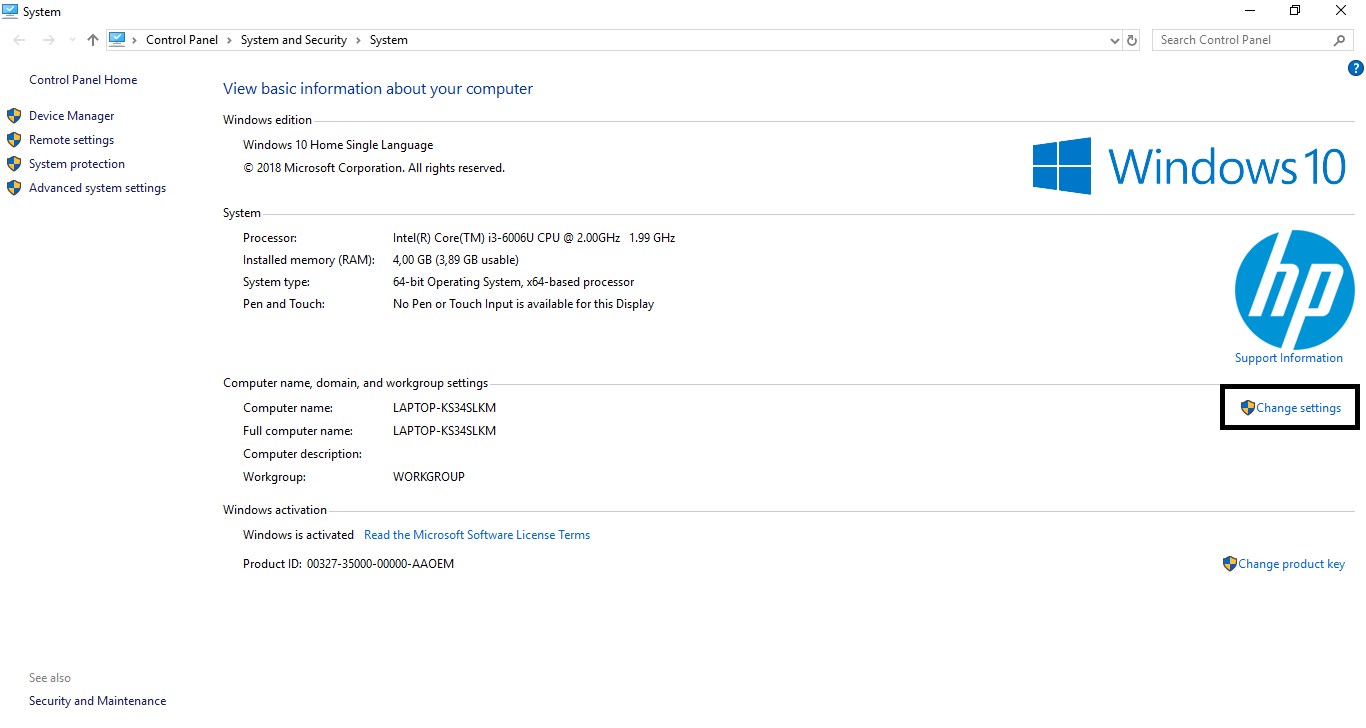
4.Mengganti Nama Komputer dan Workgroupnya, kita klik change Product key.


5.Setelah mengganti nama computer ,kita buka file yang sudah ditentukan,


6.Setelah itu kita pilih file yang kita inginkan


sekian itu penjelasan saya, kurang lebih nya mohon maaf, Terima kasih

Kamis, 25 April 2019

JARINGAN KOMPUTER- KELEBIHAN DAN KEKURANGAN TOPOLOGI

1.Topologi BUS

Kelebihan Topologi BUS

-Menggunakan kabel tunggal
-Tidak memerlukan peranti tambahan
-Lebih hemat

Kelemahan Topologi BUS

-Keseluruhan rangkaian tidak dapat berfungsi jika ada masalah dengan kabel utama
-Pembuatannya rumit

2.Topologi DUAL RING

Kelebihan Topologi Dual Ring

-Berikut ini beberapa kelebihan dan keunggulan dari topologi dual ring, antara lain adalah:
Bisa sebagai backup transmission jika salah 1 node pada topologi tersebut tidak berfungsi

Kekurangan Topologi Dual Ring

-Topologi dual ring juga memiliki beberapa kekurangan yang mana perlu anda perhatikan antara lain adalah:
Lebih Boros Kabel
Saat Pengimpletansi Topologi ini cukup sulit, karena harus mengatur arah data agar tidak terjadi collison.

3.Topologi HYBIRD


-Karena topologi ini merupakan gabungan dari banyak topologi, maka kelebihan / kekurangannya adalah sesuai dengan kelebihan/kekurangan dari masing-masing jenis topologi yang digunakan dalam jaringan bertopologi Hybrid tersebut.

4.Topologi MESH


Kelebihan topologi MESH
-Jika ingin mengirimkan data ke komputer tujuan, tidak membutuhkan komputer lain (langsung sampai ke tujuan)
-Memiliki sifat robust, yaitu : jika komputer A mengalami gangguan koneksi dengan komputer B, maka koneksi komputer A dengan komputer lain tetap baik
-Lebih aman
-Memudahkan proses identifikasi kesalahan


Kelemahan topologi MESH
-Membutuhkan banyak kabel
-Instalasi & konfigurasi sulit
-Perlunya space yang memungkinkan

5.Topologi RING


Kelebihan topologi RING
-Dapat menghindari tabrakan file data yang dikirim
-Biaya untuk membangun topologi ini lebih murah
-Mudah untuk membangunnya.
-Semua komputer yang terkoneksi statusnya sama


Kekurangan Topologi RING

-Jika ada kabel yang putus semua komputer tidak dapat digunakan.
-Sulit untuk mengembangkan kearah yang lebih luas.

6.Topologi STAR


Kelebihan topologi STAR

1.Proses pemasangan & penyambungan
2.Tingkat keamanan termasuk tinggi
3.Tahan terhadap lalu lintas jaringan yang sibuk
4.Penambahan & pengurangan station lebih mudah
5.Sembarang kerusakan dapat lebih mudah diperbaiki
6.Proses pertambahan & pengurangan peranti tambahan tidak mengganggu sistem rangkaian


Kelemahan topologi STAR

1.Memerlukan kabel yang lebih panjang dari topologi bus linier
2.Biaya yang lebih tinggi dari topologi bus
3.Jika node mengalami kerusakan, seluruh sistem rangkaian akan terganggu

7.Topologi TREE


Keunggulannya adalah, dapat terbentuknya suatu kelompok yang dibutuhkan pada setiap saat. Semisal kelompok 1 menyediakan komputer-komputer untuk sistem database penjualan, sedangkan kelompok 2 menyediakan sistem database pembelian. Keduanya membutuhkan sumber daya yang sama, yaitu database pusat. Database pusat ini ada di komputer induk, sedangkan sistem untuk mengolah penjualan hanya ada di kelompok 1, dan sistem untuk mengolah pembelian hanya ada di kelompok 2. Jadi, dapat disimpulkan, lebih mudah untuk pengkategorian manajemen sumber daya antar komputer.

Kekurangannya adalah, apabila simpul yang lebih tinggi tidak berfungsi, maka kelompok lainnya yang berada dibawahnya akhirnya juga menjadi tidak efektif. Cara kerja jaringan pohon ini juga relatif menjadi lambat.


sumber, http://id.wikipedia.org/wiki/Topologi_pohon

Rabu, 17 April 2019

Praktikum Jaringan Komputer - Install Packet Tracer dan Membuat VLAN (Pertemuan 5)


CISCO PACKET TRACER

Pada pertemuan 5 mata kuliah praktikum jaringan komputer, saya menginstall cisco packet tracer dan belajar membuat vlan pada switch.
Apa itu cisco packet tracer?

Cisco Packet tracer adalah simulator perangkat jaringan cisco yang yang digunakan sebagai media pembelajaran dan pelatihan, dan juga dalam bidang penelitian simulasi jaringan komputer. Program Ini dibuat oleh Cisco Systems dan disediakan gratis untuk fakultas, siswa dan alumni yang telah berpartisipasi di Cisco Networking Academy. Tujuan utama Packet Tracer adalah untuk menyediakan alat bagi siswa dan pengajar agar dapat memahami prinsip jaringan komputer dan juga membangun skill di bidang alat-alat jaringan Cisco.

Setelah selesai intall, dibawah ini adalah halaman utama cisco packet tracer.


PENGENALAN PACKET TRACER

Dalam menggunakan packet tracer ada beberapa perangkat yang umum digunakan, yaitu:

ROUTER


SWITCH


END DEVICE


CONNECTIONS


PENJELASAN MENU


Network Device
Jika kita kilik network device, maka akan muncul peralatan seperti Router, Switch, Hubs, Wirelless device, security.

End Device
Jika kita klik end device, maka akan muncul peralatan yang bisa kita pilih untuk digunakan sebagai bahan belajar seperti PC, Laptop, Server, Printer, IP Phone dll.

Connections

jika kita klik conections maka akan muncul kebel kabel yang bisa kita gunakan untuk menghubungkan beberapa device yang nantinya akan kita gunakan sebagai media belajar.


Setelah mengenal beberapa device yang biasa digunakan dan mengenal beberapa menu yang ada, selanjutnya kita akan belajar VLAN.


VLAN


VLAN(Virtual Local Area Network)
Setelah mengetahui menu yang ada di packet tracer, kali ini kita akan belajar membuat VLAN. Jadi apa sih VLAN?

VLAN Merupakan pengelompokan suatu perangkat pada satu LAN atau lebih yang dikonfigurasi. dengan memakai konsep vlan kita bisa mengatur suatu jaringan supaya lebih kompleks dan mudah dipahami. Dengan menggunakan vlan kita bisa mengatur perangkat mana saja yang boleh saling berkomunikasi atau tidak.


Praktek Setting VLAN

Sebelumnya kita tentukan topologinya terlebih dahulu seperti dibawah ini


Jika melihat topology di atas dapat kita baca, tujuan kita adalah membuat 2 VLAN yaitu vlan hijau dan vlan ungu dengan masing masing ada 2 PC pada vlan yang terkoneksi ke switch. langkah pertama kita setting PC dengan IP yang sudah di tentukan. Setelah itu kita konfigurasi Switch untuk membuat VLAN dan menentukan jalur koneksinya.


Konfigurasi Switch

Switch>enable
Switch#configure terminal
Enter configuration commands, one per line. End with CNTL/Z.
Switch(config)#vlan 100
Switch(config-vlan)#name hijau
Switch(config-vlan)#vlan 200
Switch(config-vlan)#name ungu
Switch(config-vlan)#exit
Switch(config)#
Switch(config)#Interface range fa0/1 - 2
Switch(config-if-range)#switchport mode access
Switch(config-if-range)#switchport access vlan 100
Switch(config-if-range)#exit
Switch(config)#interface range fa0/3 - 4
Switch(config-if-range)#switchport mode access
Switch(config-if-range)#switchport access vlan 200
Switch(config-if-range)#
Switch#


Setelah kita masukan konfigurasi pada switch, kita cek terlebih dahulu dengan command " Show vlan brief" untuk mengetahui vlan yang telah kita buat.


Jika melihat gambar di atas kita telah sukses mengkonfigurasi switch sesuai dengan scenario diawal.
Vlan 100 namanya hijau dan jalur yang di lewati yaitu port 1 dan 2. Vlan 200 namanya ungu dan jalur yang dilewati port 3 dan 4.

Setelah itu kita test, apakah PCantar vlan yang sama bisa saling komunikasi. di bawah ini adalah gambar hasil test yang dilakukan.


Jika melihat gambar di atas , kita telah sukses membuat VLAN pada switch dan pc yang berada pada vlan yang sama bisa saliing berkomunikasi.


Sekian rangkuman dari saya untuk pertemuan ke 5 mata kuliah praktikum jaringan komputer, semoga bermanfaat.

Jumat, 12 April 2019

praktkum jaringan komputer- subnet

Subnet
Subnetting adalah proses memecah suatu IP jaringan ke sub jaringan yang lebih kecil yang disebut “subnet".

CIDR (Classless Inter Domain Routing)
Merupakan sebuah proses sebagai solusi untuk mengefisiensi dalam pengalamatan alokasi IP Address yang dilakukan pada pengkelasan IP Address yang ada.


Kelebihan dan kekurangan Subnetting
Kelebihan
Bisa dengan mudah untuk menentukan jaringan mana yang ingin kita pakai
Memperluas Jaringan
Kekurangan
Terpaku dengan kelas IP
Mengurangi Host
Subnetting
IP = 192.168.1.0/26

Analisis = 192.168.1.0 berarti Kelas C dengan subnet mask /26 berarti
11111111.11111111.11111111.11000000 (255.255.255.192)

A. Jumlah Subnet = 2x
x= jumlah biner 1 di okted terakhir subnet mask
jadi = 2²= 4

B. Jumlah Host per Subnet = 2y-2
y= jumlah biner 0 di okted terakhir subnet mask
jadi = 2⁶-2 = 62

C. Blok Subnet = 256-192 (nilai oktet akhir dari subnet mask) = 64
64+64=128
128+64=192
jadi blok subnet = 0,64,128,192

Subnet
192.168.1.0
192.168.1.64
192.168.1.128
192.168.1.192
Host Pertama
192.168.1.1
192.168.1.65
192.168.1.129
192.168.1.193
Host Terakhir
192.168.1.62
192.168.1.126
192.168.1.190
192.168.1.254
Broadcast
192.168.1.63
192.168.1.127
192.168.1.191
192.168.1.255


Sabtu, 06 April 2019

Praktikum Jaringan Komputer - Krimping Kabel

KRIMPING KABEL UTP


https://youtu.be/3YDb8E1wVSY


Assalamualaikum Wr Wb

Halo teman teman semua, pada kesempatan kali ini saya akan membuat rangkuman pertemuan 1 Praktikum Jaringan Komputer. Pada pertemuan 1 saya memepelajari tentang krimping kabel UTP dengan konektor RJ45. Untuk apa sih crimping kabel UTP? Jadi kabel UTP digunakan sebagai penghubung antar perangkat network. Sebenarnya media yang digunakan untuk menghubungkan perangkat network banyak macamnya bukan hanya dengan kabel. Tapi kali ini saya akan belajar membuat kabel LAN UTP.
Sebelum mengkrimping sebaiknya perlu di ketahui jenis jenis bentuk kabel LAN UTP sendiri. Sebenarnya kabel LAN UTP itu ada 2 macam, pertama kabel UTP cat5 dengan konektor cat5 dan kebel UTP cat6 dengan konektor cat6. Sedangkan dari segi fisik ada 2 macam yang pertama kabel UTP (Unshielded Twisted Pair) dan kabel STP (Shielded Twisted Pair).


Kabel UTP ini ada 2 jenisnya:

Kabel Straight digunakan untuk menghubungkan dua device yang berbeda, dan masing masing ujung kabelnya sama, semisal : Komputer ke Switch, Komputer ke Hub, Router ke Switch.

Kabel Cross digunakan untuk menghubungkan dua device yang sama, dan ujung masing masing kabelnya berbeda, semisal : Komputer ke Komputer, Switch ke Switch, Router ke Router.

Di bawah ini adalah perbedaan penyusunan antara kedua jenis kabel tersebut.


Kabel Straight susunan warna yang digunakan antara ujung A dan B sama:

Susunan pada ujung ke A

Putih Orange
Orange
Putih Hijau
Biru
Putih Biru
Hijau
Putih Coklat
coklat
Susunan pada ujung B sama dengan susunan ujung A

Putih Orange
Orange
Putih Hijau
Biru
Putih Biru
Hijau
Putih Coklat
coklat
Kabel Cross susunan yang digunakan antara ujung A dan B berbeda

Susunan pada ujung ke A

Putih Orange
Orange
Putih Hijau
Biru
Putih Biru
Hijau
Putih Coklat
coklat
Susunan pada ujung ke B

Putih Hijau
Hijau
Putih Orange
Biru
Putih Biru
Orange
Putih Coklat
coklat
Sedangkan Peralatan yang dibutuhkan untuk praktek crimping kabel UTP adalah:

· Kabel UTP (panjang disesuaikan dengan kebutuhan)


· Konektor RJ45


· Tang Krimping


· Lan Tester


Proses Krimping:


Kupas ujung kebel UTP kira kira 3 cm
luruskan kabel yang melilit
Susun warna kebel sesuai kabel yang mau di buat
Setelah di luruskan potong ujung kabel dengan tang krimping atau gunting supaya rata.
Kira kira panjang kabel yang sudah diluruskan menjadi 1,5 cm supaya ujung kupasan kabel bisa terjepit dengan konektor ketika di pres.
Masukan kabel ke konektor RJ45 dan pastikan ujung kabel bisa menyentuh ujung konektor
Pastikan urutan kabel sudah benar, jika sudah yakin benar maka konektor bisa dipres dengan tang krimping.
Setelah di pres, lalu tes hasilnya dengan menggunakan LAN TESTER dan pastikan lampu menyala semua dan urutanya benar.
Selesai. dan kabel bisa digunakan sesuai kebutuhan

Sekian resume dari saya pada kesempatan kali ini, semoga bermanfaat bagi teman teman semua.

Senin, 01 April 2019

PRAKTIKUM JARINGAN KOMPUTER - IP ADDRESS

Kali ini ane mau menjelaskan tentang penggunaan ip address.


IP ADDRESS

IP Address adalah sebuah alamat pada komputer agar komputer bisa saling terhubung dengan komputer lain, IP Address terdiri dari 4 Blok, setiap Blok di isi oleh angka 0 - 255. Contoh IP Address seperti 192.168.1.1 , ini adalah IPv4.


IP Address Memiliki 2 bagian, yaitu Network ID dan Host ID , contoh 192.168.100.1 , secara default Net ID nya adalah 192.168.100 dan Host ID nya adalah 1, agar komputer bisa saling terhubung , IP yang digunakan Net ID nya harus sama, dan Host ID nya harus berbeda.
Agar mudah ngerti, Net ID adalah nama jalan dan Host ID adalah nomor Rumah, jadi Jln. Diponegoro No 3 , jika nama jalan dari beberapa orang sama, maka nomor rumah mereka tidak mungkin sama.

Kelas IP Address

KELAS A , pada kelas A(N.H.H.H) 8 bit pertama adalah network Id, dan 24 bit selanjutnya adalah host Id, kelas A meiliki network Id dari 0 sampai 127.

KELAS B , pada kelas B(N.N.H.H) 16 bit pertama adalah network Id, dan 16 bit selanjutnya adalah host Id, kelas B memiliki network id dari 128 sampai 191

KELAS C, pada kelas C(N.N.N.H) 24 bit pertama adalah network Id, dan 8 bit selanjutnya adalah host Id, kelas C memiliki network id dari 192 sampai 223


fUNGSI PREFIX PADA IP ADDRESS
Prefix berfungsi sebagai penunjuk berapa banyak bit dari sebuah IP Address yang merupakan porsi Network-id.
Dengan mengetahui Prefix kita bisa mengetahui Host mana saja yang dapat dipakai. Prefix ini biasanya di gunakan dalam konfigurasi Router.

Cara Transfer File dari PC ke PC menggunakan Pear to Pear
1. Hubungkan sesama pc/laptop menggunakan kabel lan
2. Control Panel > Network and Internet > Network and Sharing Center > Change adapter setting >
Local Area Connection
3. Klik kanan pada mouse lalu klik properties, lalu pilih IPv4
4. Seteleh klik IPv4 , klik pada opsi"Use the following IP Address" lalu atur ip address yang diiinginkan
5. setelah mengatur IPv4, klik button OK dan pc/laptop pun sudah terhubungan untuk sharing file

JARINGAN KOMPUTER-PEMBUATAN JARINGAN SEDERHANA 3 (PERTEMUAN 14)

ASALAMUALAIKUM WR.WB pertemuan kali ini kita akan membuat tugas pertemuan 14 yaitu pembuatan jaringan sederhana, topologi sudah disediakan...